Du hast dir bereits deinen Speiseplan in der App oder Web App zusammengestellt? Dann kannst du dir jetzt mit nur wenigen Klicks ganz einfach und automatisch eine Einkaufsliste erstellen.
So geht’s: Zutaten aus dem Speiseplan zur Einkaufsliste hinzufügen
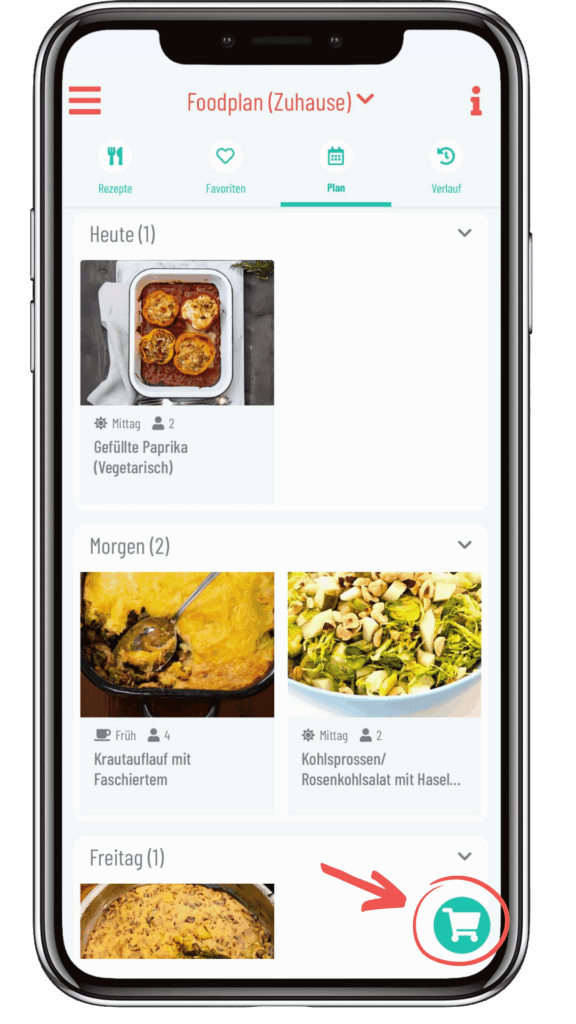
1. Tab “Plan” öffnen: Im Tab “Plan” tippst du unten rechts auf den türkisen Einkaufswagen.
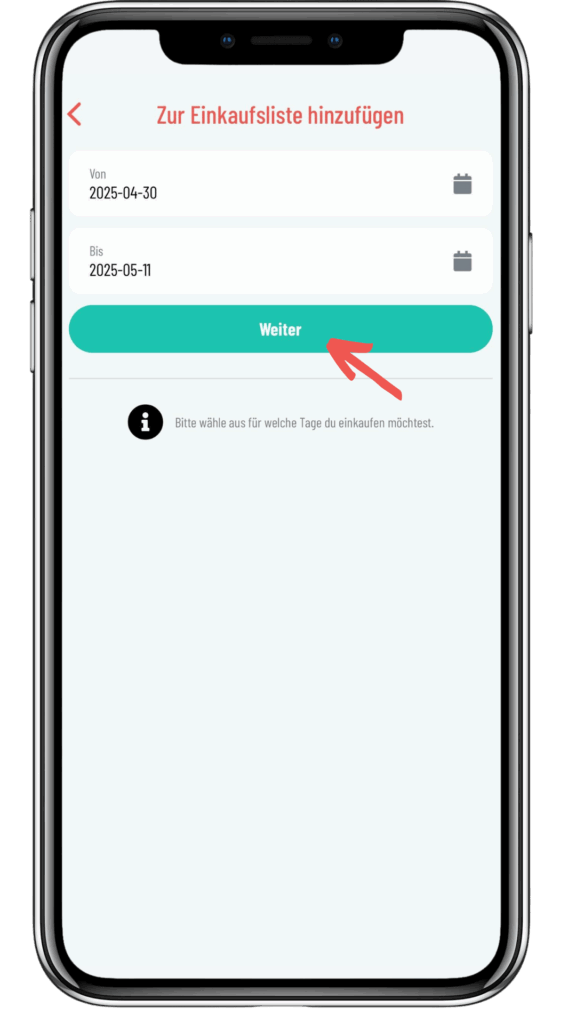
2. Tage auswählen: Wähle die Tage aus, für die du einkaufen möchtest. Möchtest du z.B. deinen Einkauf für die ganze nächste Woche tätigen, dann wählst du bei “von” das Datum von Montag und bei “bis” das Datum von Sonntag um die Zutaten der Rezepte der Einkaufsliste hinzuzufügen. 3. Tippe dann auf “Weiter”, um zur Zutatenübersicht zu gelangen.
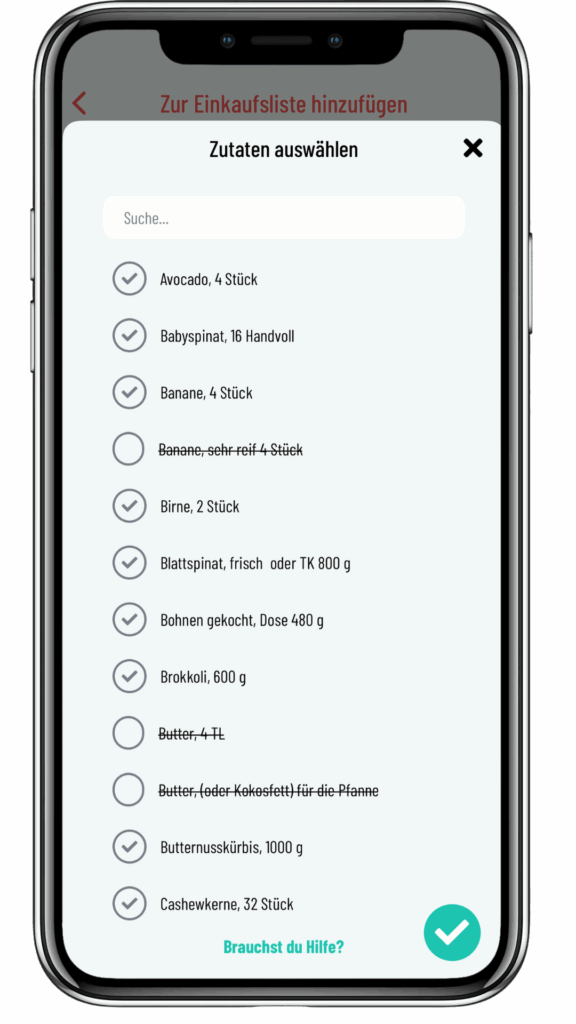
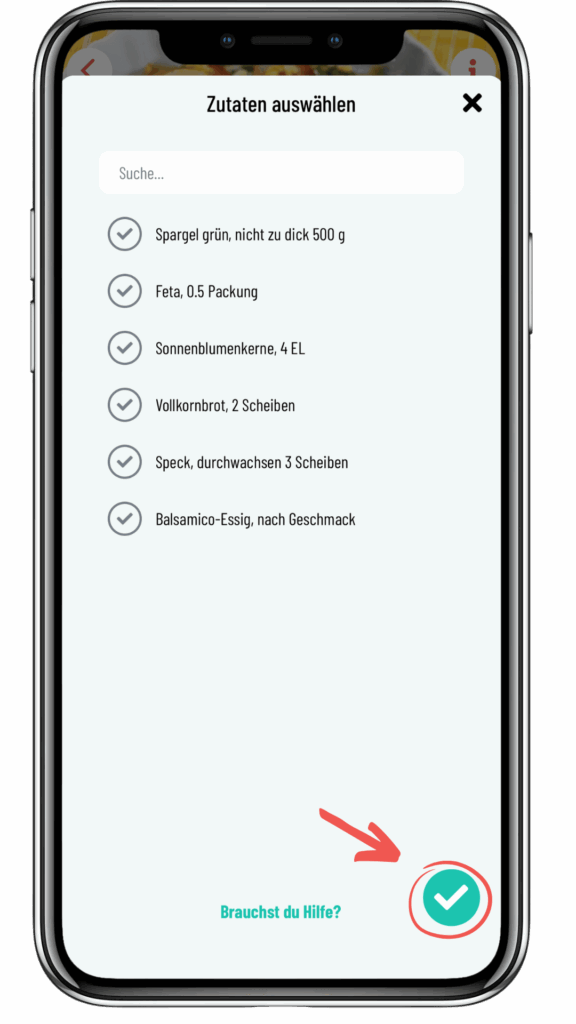
4. Zutatenliste prüfen: Nun wird dir die Liste mit allen benötigten Zutaten angezeigt – alle Zutaten sind bereits automatisch ausgewählt und würden zu deiner Einkaufsliste hinzugefügt werden. 5. Zutaten anpassen: Hast du etwas schon zu Hause? Dann tippe einfach auf die kleinen Häkchen, um sie von deiner Einkaufsliste abzuwählen. 6. Speichern: Wenn alles passt, tippe unten rechts auf das türkise Häkchen, um deine Auswahl zu speichern und alle Zutaten zu deiner Einkaufsliste hinzuzufügen.
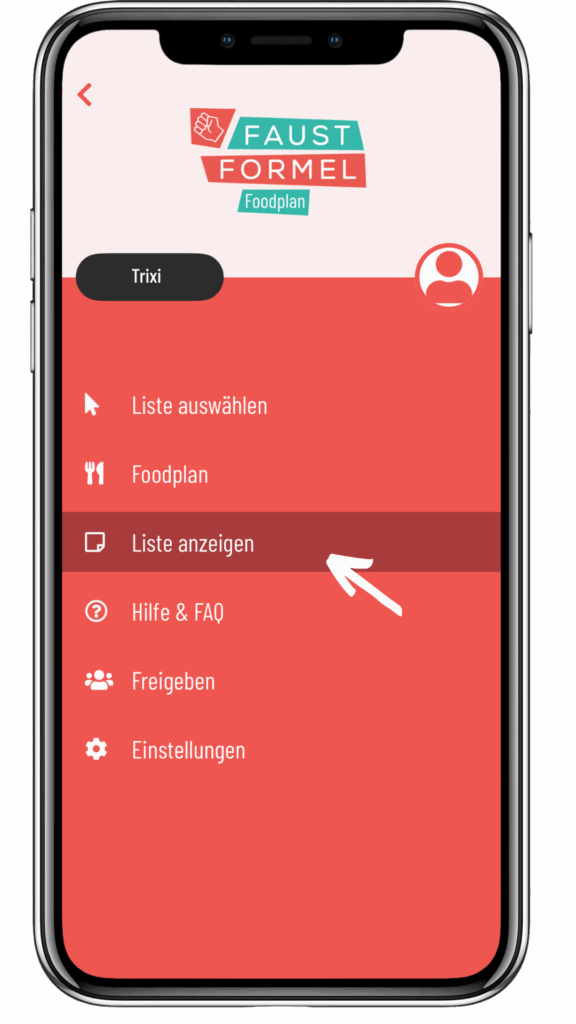
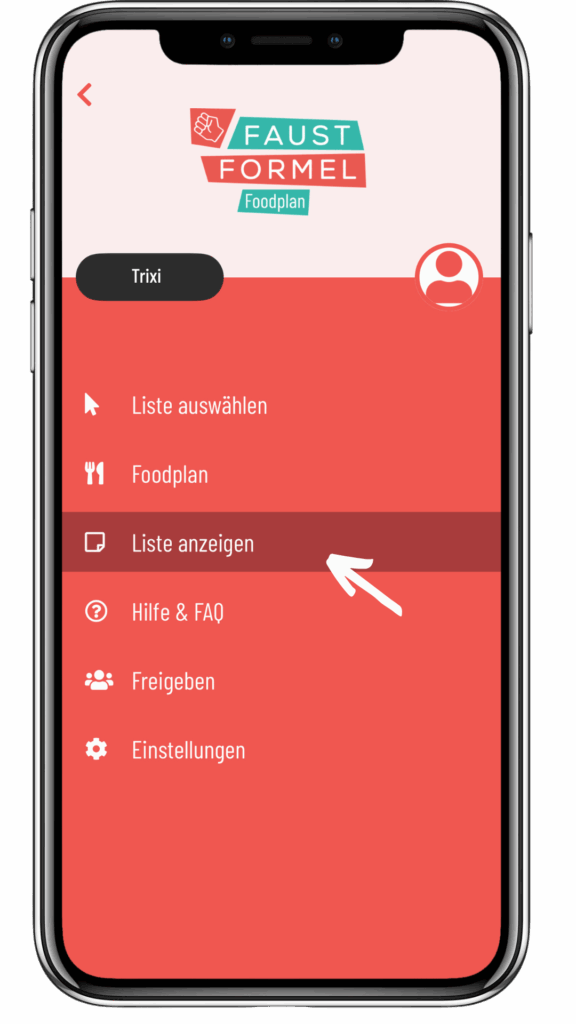
7. Einkaufsliste öffnen: Die fertige Einkaufsliste findest du im Hauptmenü unter “Liste anzeigen”.
Weitere (einzelne) Artikel hinzufügen:
Es gibt 3 Möglichkeiten, wie du deiner Einkaufsliste weitere Artikel hinzuzufügen kannst: 1. Einzelne Artikel manuell hinzufügen: Im Feld “Artikel hinzufügen” kannst du eintippen, was noch auf die Liste soll.
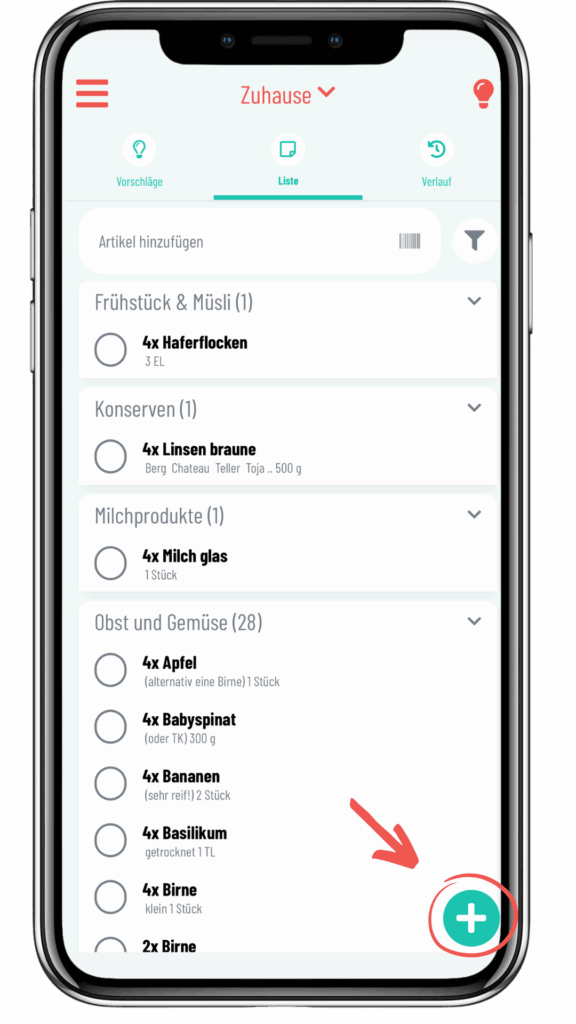
Über das Plus-Symbol: Tippe rechts unten auf das kleine Plus, um weitere Produkte zu deiner Einkaufsliste hinzuzufügen.
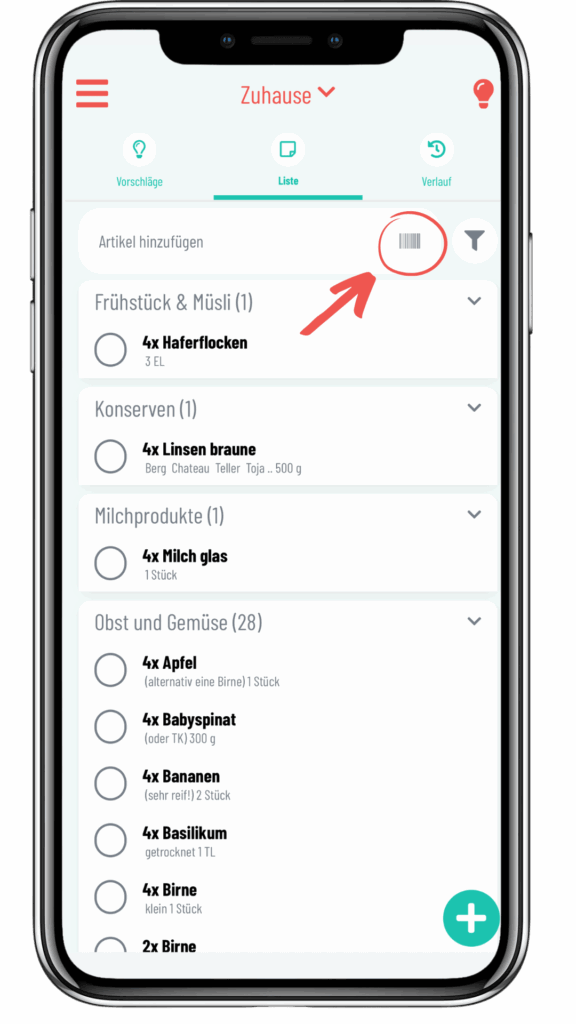
2. Mit Barcode-Scanner: Über das Barcode-Symbol öffnet sich deine Handykamera und du kannst Produkte einfach scannen, indem du die Kamera auf den Barcode des Produkts richtest – die App erkennt den Code und fügt es direkt zur Liste hinzu.
Zutaten aus einzelnen Rezepten zur Einkaufsliste hinzufügen (ohne sie zum Plan hinzuzufügen)
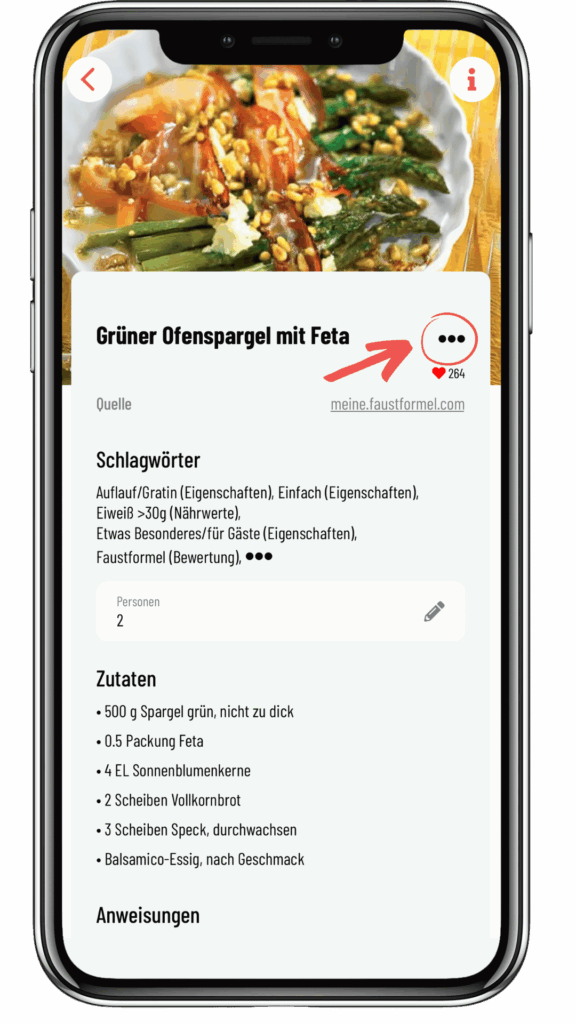
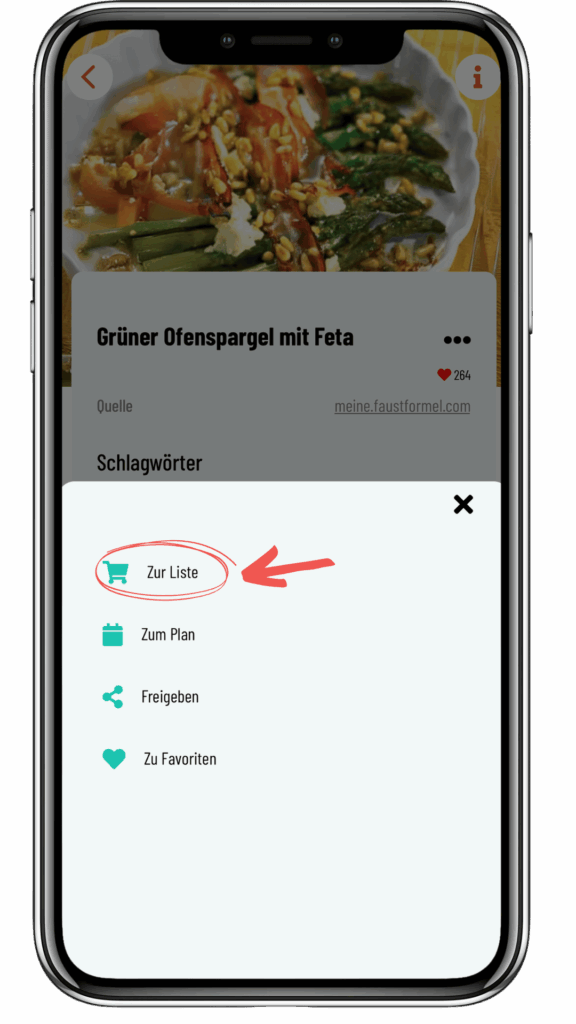
Man kann auch die Zutaten eines einzelnen Rezepts zur Liste hinzufügen, ohne das Rezept vorher auf den Plan zu geben. 1. Klicke im Rezept auf die 3 Punkte neben dem Rezeptnamen und wähle “Zur Liste” aus.
2. Zutaten prüfen: Jetzt werden dir alle Zutaten angezeigt, die zur Einkaufsliste hinzugefügt werden. Hast du eine Zutat zu Hause? Dann entferne sie einfach, indem du das Häkchen antippst und entfernst.
3. Liste speichern: Stimmt alles? Tippe unten rechts auf das türkise Häkchen, und die Zutaten landen auf deiner Einkaufsliste.
Achtung: Das Rezept ist damit nicht automatisch auf deinem Plan!
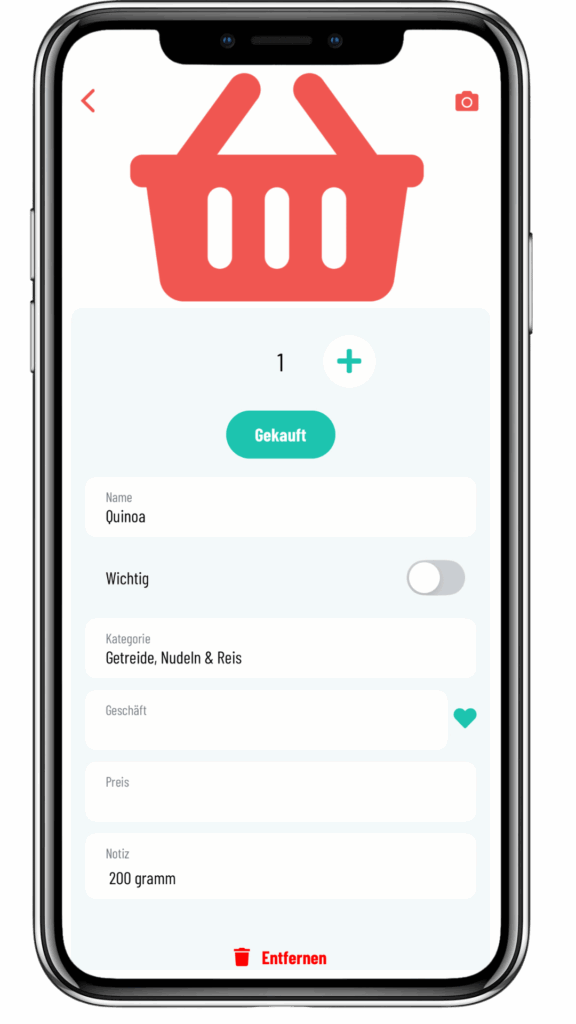
Tipp: Du kannst bei jedem Produkt zusätzlich eine Marke, Portionsgröße, ein Geschäft, den Preis oder sogar ein Foto hinterlegen. So merkt sich die Foodplan App, wo und was du einkaufst – und hilft dir, Produkte schneller zu finden und Geld zu sparen.
Artikel von der Einkaufsliste löschen
1. Gehe im Hauptmenü zu “Liste anzeigen”
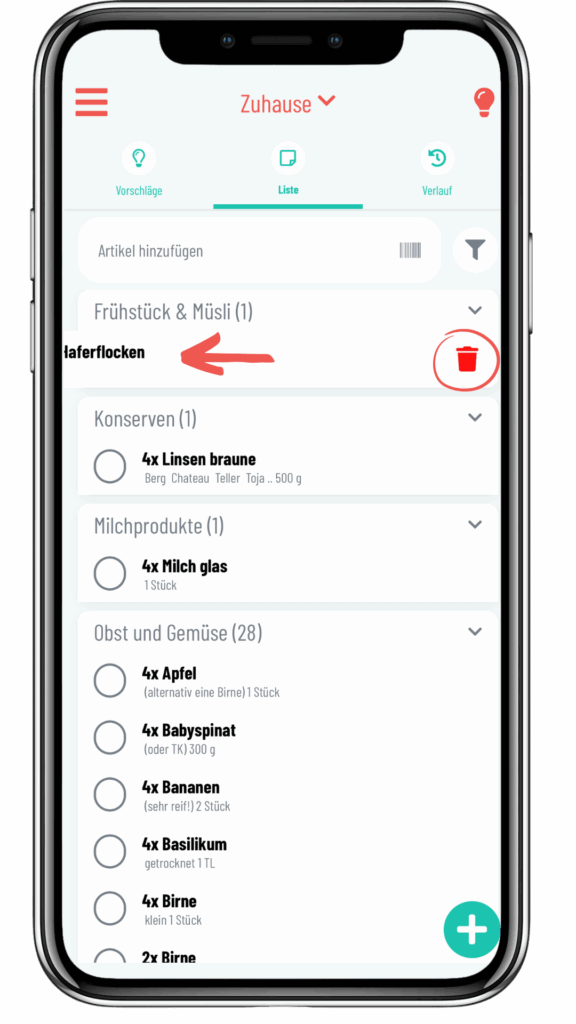
2. Wische das Produkt, das du entfernen möchtest, nach Links und tippe auf den roten Papierkorb.
3. Fertig: Das Produkt wird sofort von deiner Einkaufsliste entfernt!